钉钉横屏模式是什么?钉钉打开横屏模式的方法
2025年08月07日
本文将分享如何在钉钉中开启横屏模式的步骤和方法,感兴趣的朋友不妨一试。
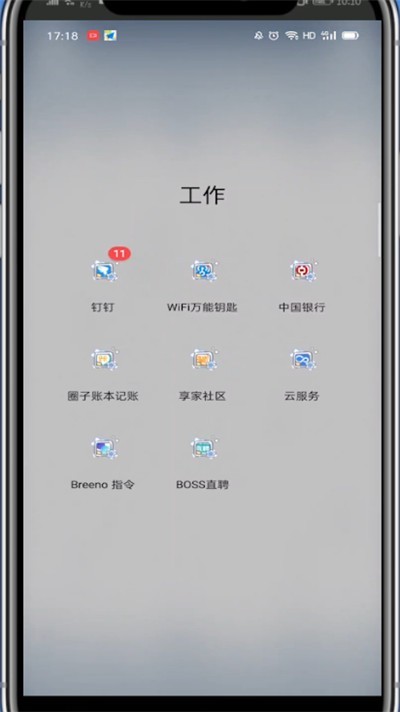
1、首先我们打开钉钉
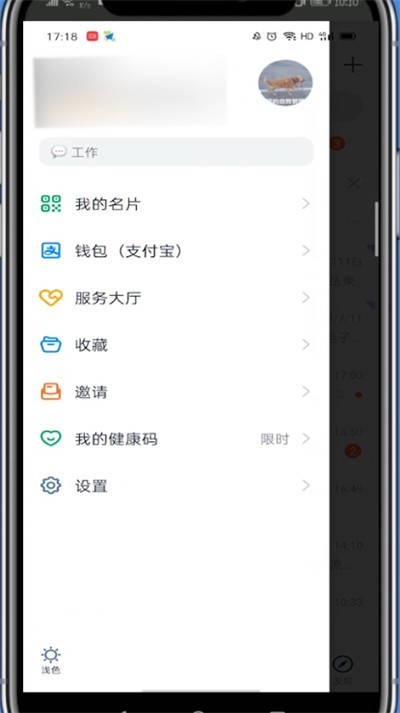
2、点击左上角的个人头像
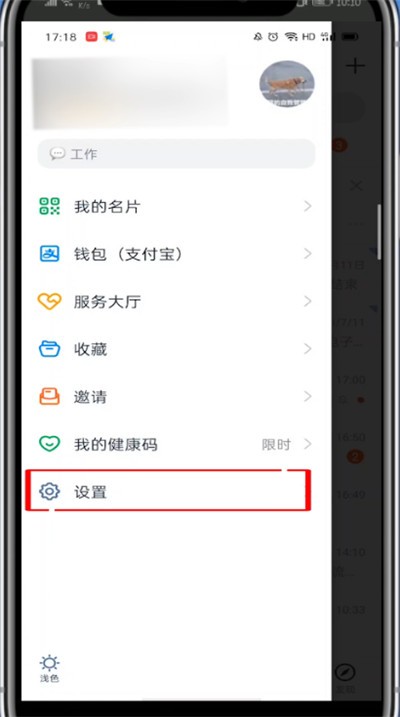
3、点击设置
4、点击通用
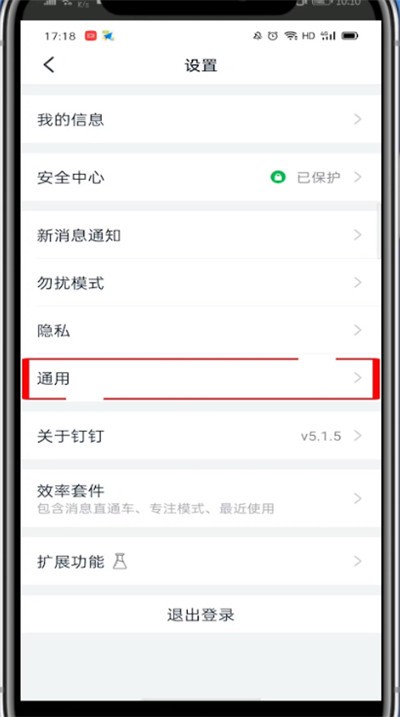
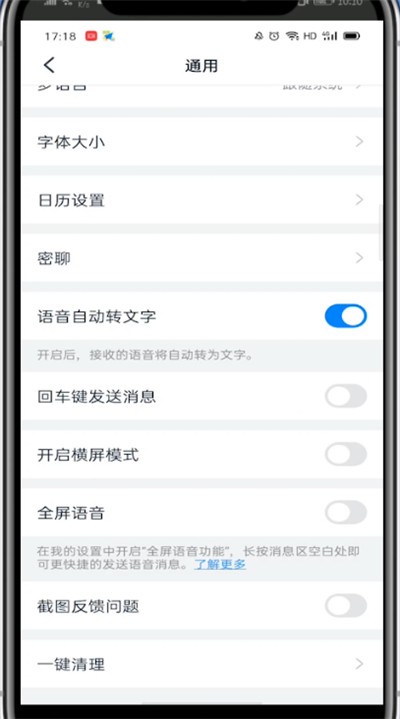
5、找到开启横屏模式勾选后钉钉即可横屏
以上就是小编为大家带来的钉钉横屏模式是什么的操作方法,更多精彩教程尽在ZOL下载!
最新文章
在数字化浪潮席卷全球的当下,企业对于效...
在数字化时代,企业培训与知识分享变得越...
还在为复杂的排班和班次管理头疼吗? 钉钉...
在企业数字化转型的大潮中,钉钉已经成为...
在数字化时代,企业对移动办公的需求日益...
在数字化时代,企业需要更高效、智能的沟...